Game-Controller

Hier findest Du für PlayStation-Systeme Gamepads, Funkempfänger, Fightsticks sowie Konverter für Controller und Lenkräder.

PlayStation 1 und 2 verwenden andere Anschlüsse als PS4 und PS5. Empfänger, Fighting-Stick-Adapter und Lenkradkonverter decken daher jeweils bestimmte Generationen ab; Quelle, Zielkonsole und unterstützte Funktionen stehen beim Produkt.

21 Artikel gefunden

Defender 2.4G (PSX / PS2)
Auf Lager
Der Defender 2.4G bringt kabellosen Spielspaß auf deine PlayStation 1, 2, 3, Switch und PC – mit modernster Funktechnik und klassischem Komfort.

2.4GHz Wireless-Technologie mit über 9 Meter Reichweite
Druckempfindliche Tasten, Turbo-Funktion und Vibrations-Feedback
Präzise Analogsticks für komfortables Gaming
Kompatibel mit PS1, PS2, PS3, PS Classic, Nintendo Switch und Windows PC
Komplett-Set mit USB-Empfänger, PS1/PS2-Empfänger und Ladekabel
ab 45,00 €
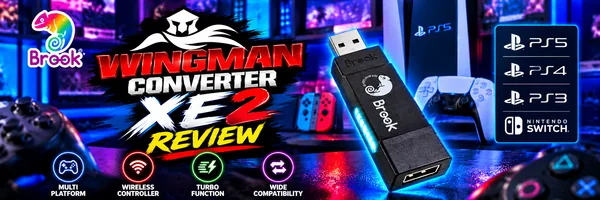
Wingman PS2 Konverter (Xbox*/PS*/Switch/Bluetooth auf PS1/PS2)
Schon fast ausverkauft
Der Wingman PS2 Konverter von Brook ermöglicht Dir, moderne Controller an Deiner PlayStation 2, PSX und PS Classic zu nutzen.Kompatibel mit PS5, PS4, Xbox One, Elite2, Xbox 360 und 8BitDo-ControllernPlug-and-Play Installation ohne zusätzliche Software oder TreiberTurbo-Funktion mit fünf einstellbaren SchussgeschwindigkeitenRemap-Funktion zum individuellen Umbelegen der TastenMinimale Latenz dank fortschrittlicher Konverter-TechnologieUnterstützt auch Standard-PCs über USB-Anschluss
ab 36,00 €
Wingmann FGC Retro
Auf Lager
Der Brook Wingman FGC Retro ist dein perfekter Adapter, um PS1- und PS2-Controller auf modernen Konsolen und dem PC zu nutzen.

Verbindet kabelgebundene PS1/PS2-Controller mit PS4, PS5 und Windows-PC
Unterstützt alle Controller-Typen: Tanzmatten, Taiko Drums, Flight Sticks und mehr
Verzögerungsfreie Übertragung in Tournament-Qualität
Turbo-Funktion, Tastenbelegung und Makros frei konfigurierbar
Einfache Anpassung über Brook Converter Center Software
Kompatibel mit allen PS4- und PS5-Spielen
49,00 €
Ras1utionX (Lenkrad-Converter für XB X|S/XB1/XB360 Rennspiele)
Schon fast ausverkauft
Der Ras1utionX von Brook macht über 80% aller Racing-Lenkräder mit Xbox X|S, Xbox One und Xbox 360 kompatibel – spare Dir den Kauf eines neuen Racing-Wheels!

Universeller Lenkrad-Adapter für Xbox-Konsolen (XB X|S/XB1/XB360)
Kompatibel mit über 80% aller Racing-Wheels von Logitech, Thrustmaster & Co.
Einstellbares Force-Feedback und Lenkbereich über exklusive App
Plug & Play – einfache Einrichtung ohne komplizierte Konfiguration
Perfekt für Rennspiel-Fans, die ihr vorhandenes Equipment weiterverwenden wollen
Hochwertige Brook-Qualität für authentisches Racing-Feeling
75,00 €
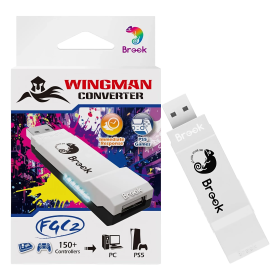
Wingman FGC2 Converter (Kabelgebundener Fighting Stick an PS5)
Auf Lager
Nutze deinen Lieblings-Fighting-Stick endlich auch auf der PlayStation 5!

Kompatibel mit über 150 kabelgebundenen Fightsticks und Controllern
Plug & Play - einfach einstecken und sofort loslegen
Turbo-, Remap-, Makro- und Stick-Funktionen anpassbar
Entspricht den offiziellen eSports-Turnierregeln (EVO-Standard)
Volle Unterstützung für PS5 und PC ohne zusätzliche Konfiguration
Brook Converter Center Software für individuelle Anpassungen
59,00 €
Defender Bluetooth Edition (PS3/PS4)
Auf Lager
Der Defender Bluetooth Edition von Retro Fighters bringt kabelloses Gaming auf deine PlayStation 3 und PlayStation 4!Kabellose Bluetooth-Verbindung ohne DongleSix-Axis-Steuerung und druckempfindliche TastenTurbo-Funktion und VibrationsfeedbackErgonomische Form mit präzisen Analog-SticksAuch am PC nutzbar (kabelgebunden via USB-C)Reichweite über 9 Meter mit LED-Anzeige
ab 59,00 €
Mantis Mini Bluetooth Funkcontroller (PS4 / PC)
Auf Lager
Der Mantis Mini von Retro Fighters ist ein kabelloser Bluetooth-Controller mit modernster Hall-Effekt-Technologie, der keine Kompromisse bei Features macht.Kabelloser Bluetooth-Controller für PS4 und Windows-PCHall-Effekt-Sensoren in Analogsticks und Schultertasten eliminieren Stick-Drift dauerhaftZwei programmierbare Rücktasten und einstellbare Trigger-Stopps für maximale KontrolleTouchpad mit LED-Leiste, Bewegungssensor, Vibration und integrierter LautsprecherErgonomisches Mini-Design mit geriffelten Griffen für lange Gaming-Sessions
ab 47,00 €
X One Adapter SE (XSX|S / Elite Series 2 an PS4 / Switch)
Auf Lager
Mit dem X One Adapter SE nutzt du deinen Xbox Series X|S oder Elite Series 2 Controller problemlos auf PS4, Switch und weiteren Plattformen.

Kompatibel mit PS4, PS5 (für PS4-Spiele), Nintendo Switch, iOS, Android und PC (Steam)
Unterstützt Audio-Übertragung auf PS4 und 6-Achsen-Bewegungssteuerung
Turbo-Funktion für schnelles Autofire auf jeder Taste
Vollständige Tastenbelegung individuell anpassbar
Simuliert PS4-Touchpad für maximale Kompatibilität
Einfaches Plug-and-Play ohne zusätzliche Software
59,00 €
X One Adapter Extra XL (XBox One / Elite Series 1 an PS4 und Switch)
Schon fast ausverkauft
Nutze deinen Xbox One oder Elite Series 1 Controller auf PS4, Switch, Xbox Series X/S und mehr – dank diesem cleveren Adapter von Brook!Kompatibel mit PS4, PS5 (PS4-Spiele), Switch, Xbox Series X/S, PC, iOS und AndroidEingebauter Akku für bis zu 10 Stunden kabellose Spielzeit6-Achsen-Bewegungssteuerung auf PS4 und Switch sowie Audio-SupportTurbo-Funktion und vollständiges Button-Remapping möglichTouchpad-Simulation für PlayStation 4Laden während des Spielens möglich
ab 39,00 €
Defender Pro (PSX / PS2 / PS3 / PC / Switch)
Auf Lager
Der Defender Pro von Retro Fighters vereint klassisches PlayStation-Gaming mit modernster Controller-Technologie für PS1, PS2, PS3, PC und Switch.

Hall-Effekt-Analogsticks ohne Stick-Drift für dauerhafte Präzision
Drahtlos per 2,4GHz oder Bluetooth mit über 10 Metern Reichweite
Programmierbare Rückseiten-Tasten und druckempfindliche Buttons
Umschaltbare analoge/digitale Trigger für maximale Kontrolle
Inklusive PS1/2-Retro-Empfänger und USB-Empfänger für alle Plattformen
Niedrige Latenz dank 1000Hz Polling Rate
ab 72,00 €
Wingman P5 Converter (Funk- und Kabelcontroller an PS5, PS4 und PC)
Auf Lager
Mit dem Wingman P5 Converter spielst du deine PS5, PS4 und PC-Games mit über 150 verschiedenen Controllern – egal ob kabelgebunden oder kabellos!

Plug & Play: Einfach anschließen und sofort loslegen
Unterstützt über 150 kabelgebundene und kabellose Controller
Volle Vibrations- und Motion-Sensor-Unterstützung
Button Remapping, Turbo und Makros via Brook Converter Center Software
Niedrige Latenz für präzises Gaming
Perfekt für PC ohne Bluetooth-Funktion
76,99 €
FightBox Twin Stick R10 (PC/PS3/PS4/NSW)
Schon fast ausverkauft
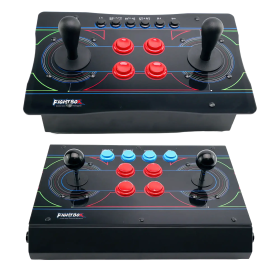
Der FightBox R10-Twin ist dein Ticket zurück in die goldene Ära der Twin-Stick-Shooter – mit zwei vollwertigen Arcade-Joysticks, massivem Metallgehäuse und GP2040-CE-Board für nahezu null Input-Lag. Erhältlich in der japanischen Sanwa-Version und der amerikanischen HAPP-Version – wähl deinen Stil!

Zwei vollwertige Arcade-Joysticks für echtes Twin-Stick-Feeling
Sanwa- oder HAPP-Sticks wählbar (Produktvariante beachten)
Metallgehäuse mit transparentem Acrylpanel
GP2040-CE-Firmware auf Raspberry Pi Pico-Basis – Zero Delay
Kompatibel mit PC, PS3, PS4 & Nintendo Switch
ab 149,00 €
DRAGONBOX KNOW-HOW

Häufige Fragen

Tipps zu Kompatibilität, Funktionen und Anwendung. Direkt aus der Praxis.

Welche Eingabemodi gibt es: XInput, DInput, Switch und PlayStation?

XInput ist für die meisten PC-Spieler die beste Wahl. Dieser verbreitete Eingabemodus orientiert sich an Xbox-Controllern und wird von vielen modernen Windows-Spielen direkt erkannt. Für die meisten Anwender reicht er deshalb völlig aus. XInput-Unterstützung bedeutet allerdings nicht automatisch, dass ein Controller auch an einer echten Xbox-Konsole funktioniert.

DInput (DirectInput) ist der ältere Windows-Standard. Einige ältere PC-Spiele, beispielsweise Crimson Skies oder Need for Speed: Underground 2, unterstützen DirectInput, aber kein natives XInput.

Auch bei Retro-Gaming-Systemen, FPGA-Geräten, Emulatoren und anderen Speziallösungen kann ein zusätzlicher DInput- beziehungsweise USB-HID-Modus wichtig sein. Manche Systeme unterstützen Xbox-kompatible Controller, andere erwarten einen herkömmlichen USB-HID-Controller. Welche Eingabemodi funktionieren, hängt vom jeweiligen Gerät und seiner Software ab.

Ein Beispiel ist der MiSTer FPGA: Er unterstützt zahlreiche USB-Controller und auch Xbox-kompatible Eingabegeräte. Je nach verwendetem Core können allerdings unterschiedliche Tastenbelegungen oder spezielle Eingabefunktionen erforderlich sein. DInput ist beim MiSTer daher keine grundsätzliche Voraussetzung.

Wer seinen Controller auch an Retro- oder FPGA-Systemen verwenden möchte, sollte vorher prüfen, welche Eingabemodi unterstützt werden. Ein Controller mit mehreren umschaltbaren Modi bietet hier mehr Flexibilität.

Switch-Modus lässt den Controller gegenüber geeigneten Geräten wie einen Nintendo-Switch-Pro-Controller erscheinen. Er ist nicht nur an der Switch nützlich: Auch Steam Input, Linux und verschiedene Programme können solche Controller unterstützen. Das funktioniert aber nicht automatisch in jedem PC-Spiel.

PlayStation-Modus bezeichnet je nach Modell unterschiedliche Kompatibilitätsmodi, etwa für PS4-Controller oder PlayStation Classic. Es gibt keinen einzigen universellen PlayStation-Modus. Ob ein Controller an einer bestimmten PlayStation-Konsole funktioniert, muss ausdrücklich für das jeweilige Produkt angegeben sein.

Achtung bei der Anschlussart: Nicht jeder Eingabemodus funktioniert über jede Verbindung. Manche Controller bieten DInput nur über USB-Kabel, andere auch über den 2,4-GHz-Empfänger oder Bluetooth.

Deshalb weisen wir in den technischen Daten die bestätigten Modi nach USB, 2,4 GHz und Bluetooth getrennt aus.

Was ist der Unterschied zwischen 2,4-GHz-Funk und Bluetooth bei Controllern?

Beide Verbindungsarten sind kabellos und nutzen das 2,4-GHz-Frequenzband. Der Unterschied liegt in der Übertragungstechnik: Bluetooth ist ein weitverbreiteter Standard, während „2,4-GHz-Funk“ bei Controllern normalerweise eine eigene Funkverbindung mit einem passenden Empfänger bezeichnet.

Bluetooth: flexibel und universell einsetzbar

Viele PCs, Gaming-Handhelds, Smartphones, Tablets und Konsolen unterstützen Bluetooth-Controller. Ist der Controller mit dem jeweiligen Gerät kompatibel, wird er normalerweise einmal über die Bluetooth-Einstellungen gekoppelt. Danach verbindet er sich meist automatisch wieder.

Ein zusätzlicher Empfänger wird nicht benötigt und es bleibt ein USB-Anschluss frei.

Allerdings unterstützt nicht jedes Bluetooth-fähige Gerät automatisch jeden Bluetooth-Controller. Gerade bei Spielkonsolen müssen die unterstützten Controller und Eingabemodi beachtet werden.

2,4-GHz-Funk: einfach anschließen und losspielen

Bei Controllern mit 2,4-GHz-Funk wird üblicherweise ein passender USB-Empfänger (Dongle) mitgeliefert. Dieser wird eingesteckt und der Controller eingeschaltet. Häufig sind beide bereits miteinander gekoppelt.

Das hat einige Vorteile:

  • Kein Bluetooth-Menü und keine Einrichtung über einen Bluetooth-Manager erforderlich.
  • Funktioniert auch an Geräten ohne eingebautes Bluetooth.
  • Der Empfänger wird von vielen Systemen wie ein normaler USB-Controller erkannt.
  • Gerade für PCs, Retro-Systeme und andere Geräte mit USB-Anschluss kann das besonders praktisch sein.

Voraussetzung ist allerdings, dass das System den jeweiligen Empfänger und seinen Eingabemodus unterstützt. Nicht jeder Dongle funktioniert automatisch an jedem Gerät. Manche Retro-Controller verwenden außerdem spezielle Empfänger für bestimmte Konsolen.

Was ist mit der Geschwindigkeit?

Viele 2,4-GHz-Controller bieten hohe Polling-Raten und eine niedrige, gleichmäßige Latenz. Moderne Bluetooth-Controller können aber ebenfalls sehr schnell sein. Entscheidend sind immer das konkrete Modell und die verwendete Verbindung.

Welche Verbindung sollte ich wählen?

Bluetooth ist besonders praktisch, wenn ein Controller ohne zusätzlichen Empfänger an verschiedenen kompatiblen Geräten verwendet werden soll.

2,4-GHz-Funk eignet sich besonders, wenn man den Controller möglichst unkompliziert anschließen möchte, eine schnelle Verbindung bevorzugt oder ein Gerät ohne Bluetooth verwendet.

Welche Verbindungen und Systeme ein Controller unterstützt, steht in den jeweiligen technischen Daten.

Was bedeuten Polling-Rate und Latenz bei einem Controller?

Die Polling-Rate und die Latenz beeinflussen, wie schnell ein Controller auf Eingaben reagiert. Sie beschreiben allerdings zwei unterschiedliche Dinge.

Was ist die Polling-Rate?

Die Polling-Rate gibt an, wie häufig ein Controller beziehungsweise die Verbindung neue Eingabedaten an das System übermittelt oder abfragt.

Sie wird in Hertz (Hz) angegeben.

Polling-RateMeldeintervall
125 Hz8 Millisekunden
250 Hz4 Millisekunden
500 Hz2 Millisekunden
1.000 Hz1 Millisekunde

Je höher die Polling-Rate, desto kürzer können die Abstände zwischen zwei Eingabemeldungen sein.

Eine hohe Polling-Rate kann deshalb besonders bei schnellen Spielen hilfreich sein. Allerdings muss auch das angeschlossene System die entsprechenden Melderaten unterstützen.

Was ist die Latenz?

Die Latenz bezeichnet die Verzögerung zwischen einer Eingabe am Controller und dem Zeitpunkt, an dem diese Eingabe vom System erfasst wird.

Dabei spielen mehrere Faktoren eine Rolle:

  • Wie schnell der Controller den Tastendruck erkennt und verarbeitet.
  • Wie lange die Übertragung per Kabel, Bluetooth oder 2,4-GHz-Funk dauert.
  • Wie schnell das angeschlossene System die Eingabe verarbeitet.

Bis eine Aktion tatsächlich auf dem Bildschirm erscheint, kommen außerdem die Verarbeitung des Spiels und die Bildausgabe hinzu.

Bedeutet eine Polling-Rate von 1.000 Hz automatisch eine Latenz von 1 ms?

Nein. Bei 1.000 Hz beträgt lediglich das Meldeintervall 1 Millisekunde. Die gesamte Eingabeverzögerung kann deutlich höher liegen.

Ein Controller mit 500 Hz kann deshalb in der Praxis schneller reagieren als ein schlecht optimierter Controller mit 1.000 Hz.

Welche Werte sind wichtig?

Für die meisten Spiele ist eine stabile, niedrige Latenz wichtiger als eine möglichst hohe Polling-Rate.

Besonders bei schnellen Actionspielen, Shootern und kompetitiven Spielen können niedrige Verzögerungen von Vorteil sein. Bei Retro-Spielen spielen außerdem die Verarbeitung durch Emulatoren, Konsolen oder FPGA-Systeme und die Bildausgabe eine Rolle.

Unser Tipp: Eine hohe Polling-Rate ist ein interessantes technisches Merkmal, aber kein alleiniger Beweis für einen schnellen Controller. Aussagekräftiger sind tatsächlich gemessene Latenzen unter vergleichbaren Bedingungen.

Kann ich Controller-Tasten frei belegen, Makros oder eine Turbo-Funktion nutzen?

Das hängt vom jeweiligen Controller ab. Die Begriffe Remapping, Makro und Turbo bezeichnen unterschiedliche Funktionen. Nicht jeder Controller unterstützt alle davon, und manche Einstellungen sind nur über bestimmte Software, Verbindungsarten oder Eingabemodi verfügbar.

  • Remapping (Tastenbelegung): Eine Taste übernimmt die Funktion einer anderen Taste, beispielsweise wenn A und B vertauscht werden. Je nach Modell lässt sich die Belegung direkt am Controller oder über eine App ändern und in Profilen speichern.
  • Makros: Ein Tastendruck löst mehrere Eingaben gleichzeitig oder nacheinander aus. Ob Tastenfolgen, zeitliche Abläufe oder individuelle Kombinationen möglich sind, hängt vom Controller ab. Nicht jedes Gerät mit frei belegbaren Tasten unterstützt automatisch Makros.
  • Turbo: Eine Taste wird wiederholt ausgelöst, statt sie für jeden einzelnen Tastendruck erneut betätigen zu müssen. Manche Controller bieten Turbo nur beim Gedrückthalten, andere zusätzlich als automatisch fortlaufende Wiederholung.
  • Tastatureingaben: Bei manchen Controllern oder deren Konfigurationssoftware lassen sich Controller-Tasten mit Tastaturbefehlen belegen. Das ist besonders praktisch für PC-Spiele, in denen bestimmte Funktionen nur über Tastatur erreichbar sind. Es ist jedoch keine allgemeine Eigenschaft von Makros.

Wichtig: Zusatztasten bedeuten nicht automatisch frei programmierbare Makros. Manchmal können sie lediglich vorhandene Controller-Tasten duplizieren. Auch die Verfügbarkeit von Konfigurationssoftware, Profilen und gespeicherten Einstellungen unterscheidet sich je nach Modell und Plattform.

In den technischen Daten und gegebenenfalls den FAQs der jeweiligen Produktseite erläutern wir, welche Funktionen für den konkreten Controller bestätigt sind. Bei Online-Spielen können zudem eigene Regeln zur Verwendung von Makros oder Turbo gelten.

Warum funktioniert mein Controller am PC, aber nicht unbedingt an einer Xbox oder PlayStation?

Ein Controller, der unter Windows funktioniert, ist nicht automatisch mit einer Xbox oder PlayStation kompatibel. Die unterstützten Eingabemodi am PC und die tatsächliche Kompatibilität mit einer Konsole sind zwei verschiedene Dinge.

XInput ist ein verbreiteter Eingabestandard für Windows-Spiele und orientiert sich am Xbox-Controller. Ein Controller kann sich am PC als XInput-Gerät melden, ohne von einer echten Xbox-Konsole als zugelassener Controller erkannt zu werden. Auch DInput oder ein allgemeiner USB-Gamepad-Modus garantieren keine Konsolenkompatibilität.

Xbox und PlayStation: Welche Controller akzeptiert werden, hängt unter anderem von der Konsolengeneration, dem jeweiligen Verbindungsprotokoll und den vom System unterstützten beziehungsweise autorisierten Geräten ab. Die Unterstützung einer älteren Konsole bedeutet nicht automatisch, dass auch die nächste Generation oder sämtliche Spiele unterstützt werden.

Adapter und Empfänger: Manche Controller benötigen einen ausdrücklich für die jeweilige Konsole vorgesehenen Empfänger oder Adapter. Ein gewöhnlicher Bluetooth- oder 2,4-GHz-USB-Empfänger für den PC ist nicht automatisch auch an Konsolen nutzbar. Außerdem kann ein Gerät je nach Verbindung über USB, Bluetooth oder 2,4 GHz unterschiedliche Modi unterstützen.

Nintendo Switch und Steam: Ein Switch- oder Steam-kompatibler Eingabemodus ist ebenfalls keine Garantie für Xbox- oder PlayStation-Unterstützung. Umgekehrt kann eine PC-Software Controller unterstützen, die ein bestimmtes Konsolenspiel nicht direkt erkennt.

Entscheidend sind die ausdrücklich bestätigten Zielsysteme des konkreten Controllers. Prüfe deshalb die Kompatibilitätsangaben und die technischen Daten auf der jeweiligen Produktseite, nicht nur die Angabe „XInput“, „Bluetooth“ oder „für PC“. Wenn eine Konsole nicht aufgeführt ist, sollte ihre Unterstützung nicht einfach angenommen werden.