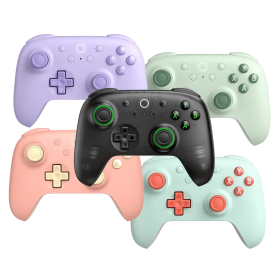
8BitDo

8BitDo verbindet klassische Controllerformen mit moderner Funktechnik, Hall-Sticks und zusätzlichen Funktionen für aktuelle Systeme. Hier findest Du Gamepads, Retro Receiver, USB-Adapter und ausgewählte Eingabegeräte der Marke.

Prüfe vor der Auswahl Plattform, Verbindung und Tastenlayout. Einige Controller funktionieren an mehreren Geräten, andere benötigen einen passenden Empfänger oder unterscheiden sich bei den unterstützten Sonderfunktionen.

Controller-Kaufberatung
Welcher Controller passt zu dir?

Finde mit ein paar Fragen den passenden Controller für deine Konsolen, Anschlüsse und Eingabemodi. Wir berücksichtigen auch Unterschiede zwischen USB, Bluetooth und 2,4-GHz-Funk.

48 Artikel gefunden

Retro Receiver NES
Auf Lager
Dieser Bluetooth-Adapter bringt deine modernen Wireless-Controller an dein klassisches NES – einfach einstecken und losspielen!

Bluetooth-Dongle für originale NES-Konsolen
Kompatibel mit 8BitDo-, PS3-, PS4- und Wii-Controllern
Keine externe Stromversorgung nötig – wird direkt über den Controller-Port versorgt
Perfekt für Multiplayer-Gaming mit zwei Retro Receivern
Alternativ als Bluetooth-Empfänger am PC verwendbar (per USB)
Passt perfekt in die originalen Controller-Anschlüsse
15,97 €
Retro Receiver NES / SNES Classic
Auf Lager
Verbinde deine modernen Controller drahtlos mit dem NES oder SNES Mini Classic – endlich keine nervigen kurzen Kabel mehr!Bluetooth-Adapter für NES und SNES Mini ClassicKompatibel mit 8BitDo-, PS3-, PS4-, Wii Remote- und Wii U Pro-ControllernPerfekte Passform direkt im Controller-Port der Mini-KonsoleKeine externe Stromversorgung nötig – wird direkt über den Port gespeistUnterstützt Mehrspieler-Gaming mit zwei Retro ReceivernKann auch als Bluetooth-Empfänger am PC verwendet werden
12,61 €
Retro Receiver MegaDrive / Genesis
Auf Lager
Verwandle dein Sega MegaDrive oder Genesis mit dem 8BitDo Retro Receiver in eine kabellose Spielekonsole und nutze moderne Bluetooth-Controller für authentisches Retro-Gaming.

Bluetooth-Empfänger für kabelloses Spielen am originalen MegaDrive/Genesis
Kompatibel mit 8BitDo-, PlayStation 3/4-, Wii- und Wii U Pro-Controllern
Einfacher Anschluss direkt am 9-Pin Controller-Port ohne Netzteil
Mehrspielerfähig mit zwei Retro Receivern für gemeinsamen Spielspaß
Alternativ als USB-Bluetooth-Dongle am PC verwendbar
15,13 €
8BitDo Zero 2 Mini Bluetooth Controller (Switch, PC, macOS, Android)
Schon fast ausverkauft
Der 8BitDo Zero 2 ist ein ultrakompakter Bluetooth-Controller, der trotz seiner Mini-Größe maximale Kompatibilität bietet.

Kompatibel mit Windows PC, MacOS, Android und Nintendo Switch
Nur 20g leicht und perfekt für unterwegs
Bis zu 8 Stunden Akkulaufzeit am Stück
Mehrere Modi: X-Input, D-Input, Switch und Keyboard
Firmware-Updates per USB möglich
Echtes Retro-Design im Taschenformat
ab 15,97 €
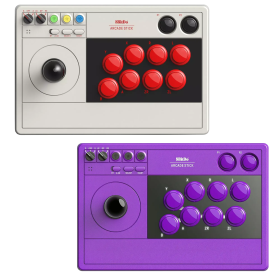
8BitDo Arcade Stick (Switch, PC, Android, Raspberry Pi)
Schon fast ausverkauft
Der 8BitDo 80FE Arcade Stick vereint klassisches Arcade-Feeling mit modernster Technik und ist perfekt für Modding-Fans geeignet.

Verbindung via Bluetooth, 2,4GHz Wireless oder USB-C Kabel
Kompatibel mit Windows PC, Nintendo Switch, Android und Raspberry Pi
Umschaltbar zwischen D-Pad und analogen Sticks
Modding-freundlich: Kompatibel mit Sanwa, Seimitsu, Happy und IL Arcade Parts
Zwei programmierbare Macro-Tasten und Dauerfeuer-Funktion
Bis zu 40 Stunden Akkulaufzeit für Marathon-Sessions
ab 66,39 €
8BitDo M30 2.4G Weiß (MegaDrive Mini, Switch, PC)
Schon fast ausverkauft
Der 8BitDo M30 2.4G bringt echtes Retro-Feeling auf Deine Switch, Deinen PC und das MegaDrive Mini – kabellos und präzise!Authentisches 6-Button-Layout im klassischen MegaDrive-DesignWireless-Verbindung via 2,4 GHz USB-Empfänger – einfach einstecken und loslegenKompatibel mit Nintendo Switch, Windows PC und Sega MegaDrive MiniWiederaufladbarer Akku für stundenlanges Gaming ohne KabelErgonomisches Design für komfortable Retro-SessionsPlug & Play – keine aufwändige Einrichtung nötig
24,37 €
8BitDo SN30 Pro Bluetooth Hall Gamepad (Switch, PC, macOS, Android)
Schon fast ausverkauft
Der SN30 Pro vereint klassisches SNES-Design mit modernster Hall-Sensor-Technologie für präzises Gaming ohne Stick-Drift.

Hall-Effect-Sticks für maximale Präzision und Langlebigkeit
Kompatibel mit Switch, Windows, Linux, MacOS und Android
Klassisches SNES-DPad plus moderne Analog-Sticks
Bluetooth und USB-C-Verbindung möglich
Rumble und Motion Control integriert
Inklusive USB-C-Ladekabel
ab 32,29 €
35,29 €
8BitDo M30 Bluetooth Gamepad (Switch, PC)
Schon fast ausverkauft
Der 8BitDo M30 Bluetooth Controller verbindet klassisches Sega-Feeling mit moderner Wireless-Technologie.

Authentisches 6-Button-Layout im MegaDrive-Stil
Kabellose Verbindung via Bluetooth für PC, Switch und mehr
Unterstützt XInput und DInput für maximale Kompatibilität
Auch als USB-Controller nutzbar
Perfekt für Retro-Gaming und moderne Spiele
Hochwertige Verarbeitung mit präzisen Tastern
ab 20,92 €
8Bitdo Funk-USB-Adapter 2
Auf Lager
Der ultimative Adapter, um nahezu jeden Bluetooth-Controller an PC, Mac, Switch, Raspberry Pi und mehr zu nutzen!Unterstützt PlayStation-, Xbox-, Nintendo- und 8Bitdo-ControllerFunktioniert mit Switch, Windows, macOS, Linux, Android, Steam DeckPlug & Play ohne Treiberinstallation - wird als USB-Joystick erkanntMit Vibrationsfunktion und ohne spürbare VerzögerungButton-Remapping und Makros via Ultimate Software möglichUpdatefähige Firmware für künftige Controller-Unterstützung
ab 15,97 €
8BitDo SN30 Pro USB Gamepad (PC, macOS, Linux)
Schon fast ausverkauft
Der 8BitDo SN30 Pro USB Gamepad vereint zeitloses SNES-Design mit moderner Controller-Technologie für PC-Gaming.Klassisches SNES-Design mit Premium-VerarbeitungPräzises D-Pad plus zwei analoge Sticks für moderne GamesVier Schultertasten und integrierte Rumble-FunktionPlug & Play via USB für Windows, MacOS und LinuxPerfekt für Retro-Games und aktuelle TitelHochwertige 8BitDo-Qualität zum fairen Preis
ab 21,01 €
8BitDo Pro 2 Hall Edition (Switch, PC, macOS, Android)
Schon fast ausverkauft
Der 8BitDo Pro 2 mit präzisen Hall-Effekt-Sticks bietet dir professionelle Gaming-Performance ohne Stick-Drift.

Hall-Effekt-Technologie für verschleißfreie Analogsticks
Bis zu 20 Stunden Akkulaufzeit dank 1000mAh-Akku
Bluetooth 4.0 & USB-C für PC, Switch, macOS und mehr
Vibration, 6-Achsen-Gyro und zwei programmierbare Rücktasten
Bis zu 3 Profile speicherbar und per Knopfdruck wechselbar
Volle Anpassung über 8BitDo Ultimate Software
ab 37,39 €
8BitDo Ultimate 2C 2.4G Controller (PC, Android)
Schon fast ausverkauft
Der 8BitDo Ultimate 2C bietet dir professionelle Gaming-Features zum erschwinglichen Preis – perfekt für PC und Android!

Hall-Effekt-Sticks und -Trigger für präzise Steuerung ohne Drift
Ultraschnelle 1000Hz Polling-Rate über 2.4G und USB
Bis zu 32 Stunden Akkulaufzeit im Bluetooth-Modus
Sechs Schultertasten für maximale Kontrolle
Kabellos per 2.4G-Dongle oder Bluetooth, alternativ per USB-Kabel
Individuelle Button-Belegung per Software anpassbar
ab 24,37 €
DRAGONBOX KNOW-HOW

Häufige Fragen

Tipps zu Kompatibilität, Funktionen und Anwendung. Direkt aus der Praxis.

Welche Eingabemodi gibt es: XInput, DInput, Switch und PlayStation?

XInput ist für die meisten PC-Spieler die beste Wahl. Dieser verbreitete Eingabemodus orientiert sich an Xbox-Controllern und wird von vielen modernen Windows-Spielen direkt erkannt. Für die meisten Anwender reicht er deshalb völlig aus. XInput-Unterstützung bedeutet allerdings nicht automatisch, dass ein Controller auch an einer echten Xbox-Konsole funktioniert.

DInput (DirectInput) ist der ältere Windows-Standard. Einige ältere PC-Spiele, beispielsweise Crimson Skies oder Need for Speed: Underground 2, unterstützen DirectInput, aber kein natives XInput.

Auch bei Retro-Gaming-Systemen, FPGA-Geräten, Emulatoren und anderen Speziallösungen kann ein zusätzlicher DInput- beziehungsweise USB-HID-Modus wichtig sein. Manche Systeme unterstützen Xbox-kompatible Controller, andere erwarten einen herkömmlichen USB-HID-Controller. Welche Eingabemodi funktionieren, hängt vom jeweiligen Gerät und seiner Software ab.

Ein Beispiel ist der MiSTer FPGA: Er unterstützt zahlreiche USB-Controller und auch Xbox-kompatible Eingabegeräte. Je nach verwendetem Core können allerdings unterschiedliche Tastenbelegungen oder spezielle Eingabefunktionen erforderlich sein. DInput ist beim MiSTer daher keine grundsätzliche Voraussetzung.

Wer seinen Controller auch an Retro- oder FPGA-Systemen verwenden möchte, sollte vorher prüfen, welche Eingabemodi unterstützt werden. Ein Controller mit mehreren umschaltbaren Modi bietet hier mehr Flexibilität.

Switch-Modus lässt den Controller gegenüber geeigneten Geräten wie einen Nintendo-Switch-Pro-Controller erscheinen. Er ist nicht nur an der Switch nützlich: Auch Steam Input, Linux und verschiedene Programme können solche Controller unterstützen. Das funktioniert aber nicht automatisch in jedem PC-Spiel.

PlayStation-Modus bezeichnet je nach Modell unterschiedliche Kompatibilitätsmodi, etwa für PS4-Controller oder PlayStation Classic. Es gibt keinen einzigen universellen PlayStation-Modus. Ob ein Controller an einer bestimmten PlayStation-Konsole funktioniert, muss ausdrücklich für das jeweilige Produkt angegeben sein.

Achtung bei der Anschlussart: Nicht jeder Eingabemodus funktioniert über jede Verbindung. Manche Controller bieten DInput nur über USB-Kabel, andere auch über den 2,4-GHz-Empfänger oder Bluetooth.

Deshalb weisen wir in den technischen Daten die bestätigten Modi nach USB, 2,4 GHz und Bluetooth getrennt aus.

Was ist der Unterschied zwischen 2,4-GHz-Funk und Bluetooth bei Controllern?

Beide Verbindungsarten sind kabellos und nutzen das 2,4-GHz-Frequenzband. Der Unterschied liegt in der Übertragungstechnik: Bluetooth ist ein weitverbreiteter Standard, während „2,4-GHz-Funk“ bei Controllern normalerweise eine eigene Funkverbindung mit einem passenden Empfänger bezeichnet.

Bluetooth: flexibel und universell einsetzbar

Viele PCs, Gaming-Handhelds, Smartphones, Tablets und Konsolen unterstützen Bluetooth-Controller. Ist der Controller mit dem jeweiligen Gerät kompatibel, wird er normalerweise einmal über die Bluetooth-Einstellungen gekoppelt. Danach verbindet er sich meist automatisch wieder.

Ein zusätzlicher Empfänger wird nicht benötigt und es bleibt ein USB-Anschluss frei.

Allerdings unterstützt nicht jedes Bluetooth-fähige Gerät automatisch jeden Bluetooth-Controller. Gerade bei Spielkonsolen müssen die unterstützten Controller und Eingabemodi beachtet werden.

2,4-GHz-Funk: einfach anschließen und losspielen

Bei Controllern mit 2,4-GHz-Funk wird üblicherweise ein passender USB-Empfänger (Dongle) mitgeliefert. Dieser wird eingesteckt und der Controller eingeschaltet. Häufig sind beide bereits miteinander gekoppelt.

Das hat einige Vorteile:

  • Kein Bluetooth-Menü und keine Einrichtung über einen Bluetooth-Manager erforderlich.
  • Funktioniert auch an Geräten ohne eingebautes Bluetooth.
  • Der Empfänger wird von vielen Systemen wie ein normaler USB-Controller erkannt.
  • Gerade für PCs, Retro-Systeme und andere Geräte mit USB-Anschluss kann das besonders praktisch sein.

Voraussetzung ist allerdings, dass das System den jeweiligen Empfänger und seinen Eingabemodus unterstützt. Nicht jeder Dongle funktioniert automatisch an jedem Gerät. Manche Retro-Controller verwenden außerdem spezielle Empfänger für bestimmte Konsolen.

Was ist mit der Geschwindigkeit?

Viele 2,4-GHz-Controller bieten hohe Polling-Raten und eine niedrige, gleichmäßige Latenz. Moderne Bluetooth-Controller können aber ebenfalls sehr schnell sein. Entscheidend sind immer das konkrete Modell und die verwendete Verbindung.

Welche Verbindung sollte ich wählen?

Bluetooth ist besonders praktisch, wenn ein Controller ohne zusätzlichen Empfänger an verschiedenen kompatiblen Geräten verwendet werden soll.

2,4-GHz-Funk eignet sich besonders, wenn man den Controller möglichst unkompliziert anschließen möchte, eine schnelle Verbindung bevorzugt oder ein Gerät ohne Bluetooth verwendet.

Welche Verbindungen und Systeme ein Controller unterstützt, steht in den jeweiligen technischen Daten.

Was bedeuten Polling-Rate und Latenz bei einem Controller?

Die Polling-Rate und die Latenz beeinflussen, wie schnell ein Controller auf Eingaben reagiert. Sie beschreiben allerdings zwei unterschiedliche Dinge.

Was ist die Polling-Rate?

Die Polling-Rate gibt an, wie häufig ein Controller beziehungsweise die Verbindung neue Eingabedaten an das System übermittelt oder abfragt.

Sie wird in Hertz (Hz) angegeben.

Polling-RateMeldeintervall
125 Hz8 Millisekunden
250 Hz4 Millisekunden
500 Hz2 Millisekunden
1.000 Hz1 Millisekunde

Je höher die Polling-Rate, desto kürzer können die Abstände zwischen zwei Eingabemeldungen sein.

Eine hohe Polling-Rate kann deshalb besonders bei schnellen Spielen hilfreich sein. Allerdings muss auch das angeschlossene System die entsprechenden Melderaten unterstützen.

Was ist die Latenz?

Die Latenz bezeichnet die Verzögerung zwischen einer Eingabe am Controller und dem Zeitpunkt, an dem diese Eingabe vom System erfasst wird.

Dabei spielen mehrere Faktoren eine Rolle:

  • Wie schnell der Controller den Tastendruck erkennt und verarbeitet.
  • Wie lange die Übertragung per Kabel, Bluetooth oder 2,4-GHz-Funk dauert.
  • Wie schnell das angeschlossene System die Eingabe verarbeitet.

Bis eine Aktion tatsächlich auf dem Bildschirm erscheint, kommen außerdem die Verarbeitung des Spiels und die Bildausgabe hinzu.

Bedeutet eine Polling-Rate von 1.000 Hz automatisch eine Latenz von 1 ms?

Nein. Bei 1.000 Hz beträgt lediglich das Meldeintervall 1 Millisekunde. Die gesamte Eingabeverzögerung kann deutlich höher liegen.

Ein Controller mit 500 Hz kann deshalb in der Praxis schneller reagieren als ein schlecht optimierter Controller mit 1.000 Hz.

Welche Werte sind wichtig?

Für die meisten Spiele ist eine stabile, niedrige Latenz wichtiger als eine möglichst hohe Polling-Rate.

Besonders bei schnellen Actionspielen, Shootern und kompetitiven Spielen können niedrige Verzögerungen von Vorteil sein. Bei Retro-Spielen spielen außerdem die Verarbeitung durch Emulatoren, Konsolen oder FPGA-Systeme und die Bildausgabe eine Rolle.

Unser Tipp: Eine hohe Polling-Rate ist ein interessantes technisches Merkmal, aber kein alleiniger Beweis für einen schnellen Controller. Aussagekräftiger sind tatsächlich gemessene Latenzen unter vergleichbaren Bedingungen.

Was ist der Unterschied zwischen 8BitDo Pro und Ultimate Controllern?

„Ultimate“ bedeutet bei 8BitDo nicht automatisch „besser“ als „Pro“. Der Hauptunterschied zwischen den beiden Serien ist die Bauform und die Anordnung von Steuerkreuz und Analogsticks.

Pro-Serie: Das Layout orientiert sich an klassischen SNES- und PlayStation-Controllern. Das Steuerkreuz (D-Pad) sitzt oben links, der linke Analogstick darunter. Die beiden Analogsticks sind symmetrisch angeordnet. Das eignet sich besonders für Fans klassischer Controller und Spieler, die das Steuerkreuz häufig benutzen.

Ultimate-Serie: Das Layout ähnelt modernen Xbox- und Nintendo-Switch-Pro-Controllern. Hier ist es genau umgekehrt: Der linke Analogstick sitzt oben links und das Steuerkreuz darunter. Die Analogsticks sind versetzt angeordnet.

Wichtig: Der Name sagt nichts darüber aus, welche Serie mehr Funktionen oder die bessere Technik besitzt. Verbindungsarten, unterstützte Systeme, Stick-Technik, Trigger und Zusatzfunktionen unterscheiden sich je nach Modell. Entscheidend sind das bevorzugte Layout und die konkreten technischen Daten.

Kann ich Controller-Tasten frei belegen, Makros oder eine Turbo-Funktion nutzen?

Das hängt vom jeweiligen Controller ab. Die Begriffe Remapping, Makro und Turbo bezeichnen unterschiedliche Funktionen. Nicht jeder Controller unterstützt alle davon, und manche Einstellungen sind nur über bestimmte Software, Verbindungsarten oder Eingabemodi verfügbar.

  • Remapping (Tastenbelegung): Eine Taste übernimmt die Funktion einer anderen Taste, beispielsweise wenn A und B vertauscht werden. Je nach Modell lässt sich die Belegung direkt am Controller oder über eine App ändern und in Profilen speichern.
  • Makros: Ein Tastendruck löst mehrere Eingaben gleichzeitig oder nacheinander aus. Ob Tastenfolgen, zeitliche Abläufe oder individuelle Kombinationen möglich sind, hängt vom Controller ab. Nicht jedes Gerät mit frei belegbaren Tasten unterstützt automatisch Makros.
  • Turbo: Eine Taste wird wiederholt ausgelöst, statt sie für jeden einzelnen Tastendruck erneut betätigen zu müssen. Manche Controller bieten Turbo nur beim Gedrückthalten, andere zusätzlich als automatisch fortlaufende Wiederholung.
  • Tastatureingaben: Bei manchen Controllern oder deren Konfigurationssoftware lassen sich Controller-Tasten mit Tastaturbefehlen belegen. Das ist besonders praktisch für PC-Spiele, in denen bestimmte Funktionen nur über Tastatur erreichbar sind. Es ist jedoch keine allgemeine Eigenschaft von Makros.

Wichtig: Zusatztasten bedeuten nicht automatisch frei programmierbare Makros. Manchmal können sie lediglich vorhandene Controller-Tasten duplizieren. Auch die Verfügbarkeit von Konfigurationssoftware, Profilen und gespeicherten Einstellungen unterscheidet sich je nach Modell und Plattform.

In den technischen Daten und gegebenenfalls den FAQs der jeweiligen Produktseite erläutern wir, welche Funktionen für den konkreten Controller bestätigt sind. Bei Online-Spielen können zudem eigene Regeln zur Verwendung von Makros oder Turbo gelten.

Warum funktioniert mein Controller am PC, aber nicht unbedingt an einer Xbox oder PlayStation?

Ein Controller, der unter Windows funktioniert, ist nicht automatisch mit einer Xbox oder PlayStation kompatibel. Die unterstützten Eingabemodi am PC und die tatsächliche Kompatibilität mit einer Konsole sind zwei verschiedene Dinge.

XInput ist ein verbreiteter Eingabestandard für Windows-Spiele und orientiert sich am Xbox-Controller. Ein Controller kann sich am PC als XInput-Gerät melden, ohne von einer echten Xbox-Konsole als zugelassener Controller erkannt zu werden. Auch DInput oder ein allgemeiner USB-Gamepad-Modus garantieren keine Konsolenkompatibilität.

Xbox und PlayStation: Welche Controller akzeptiert werden, hängt unter anderem von der Konsolengeneration, dem jeweiligen Verbindungsprotokoll und den vom System unterstützten beziehungsweise autorisierten Geräten ab. Die Unterstützung einer älteren Konsole bedeutet nicht automatisch, dass auch die nächste Generation oder sämtliche Spiele unterstützt werden.

Adapter und Empfänger: Manche Controller benötigen einen ausdrücklich für die jeweilige Konsole vorgesehenen Empfänger oder Adapter. Ein gewöhnlicher Bluetooth- oder 2,4-GHz-USB-Empfänger für den PC ist nicht automatisch auch an Konsolen nutzbar. Außerdem kann ein Gerät je nach Verbindung über USB, Bluetooth oder 2,4 GHz unterschiedliche Modi unterstützen.

Nintendo Switch und Steam: Ein Switch- oder Steam-kompatibler Eingabemodus ist ebenfalls keine Garantie für Xbox- oder PlayStation-Unterstützung. Umgekehrt kann eine PC-Software Controller unterstützen, die ein bestimmtes Konsolenspiel nicht direkt erkennt.

Entscheidend sind die ausdrücklich bestätigten Zielsysteme des konkreten Controllers. Prüfe deshalb die Kompatibilitätsangaben und die technischen Daten auf der jeweiligen Produktseite, nicht nur die Angabe „XInput“, „Bluetooth“ oder „für PC“. Wenn eine Konsole nicht aufgeführt ist, sollte ihre Unterstützung nicht einfach angenommen werden.